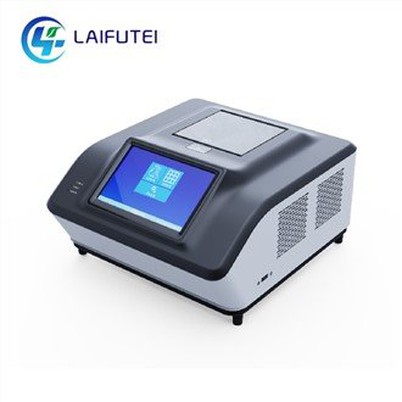

Bagaimana cara menghubungkan pemindai gambar CR ke komputer?
Tinggalkan pesan

Sebagai pemasok CR pemindai gambar, saya mengerti bahwa menyiapkan peralatan canggih ini dapat menjadi tugas yang menakutkan bagi banyak pengguna. Dalam posting blog ini, saya akan memandu Anda melalui proses menghubungkan pemindai gambar CR ke komputer, memastikan bahwa Anda dapat memanfaatkan kemampuannya sebaik -baiknya.
Prasyarat
Sebelum Anda memulai proses koneksi, penting untuk memastikan bahwa Anda memiliki semua komponen yang diperlukan dan bahwa komputer Anda memenuhi persyaratan sistem. Inilah yang Anda butuhkan:


- Pemindai gambar cr: Ini adalah perangkat utama yang akan Anda hubungkan ke komputer Anda. Anda dapat menemukan informasi lebih lanjut tentang gambar pemindai CR di situs web kamiPemindai gambar cr.
- Komputer: Komputer Anda harus memiliki sistem operasi yang kompatibel, seperti Windows atau MacOS. Ini juga harus memiliki daya pemrosesan dan memori yang cukup untuk menangani perangkat lunak yang dilengkapi dengan pemindai gambar CR.
- Kabel: Anda akan memerlukan kabel yang sesuai untuk menghubungkan pemindai gambar CR ke komputer Anda. Ini mungkin termasuk kabel USB atau kabel Ethernet, tergantung pada model pemindai Anda.
- Perangkat lunak: Pemindai gambar CR hadir dengan perangkat lunak yang harus Anda instal di komputer Anda. Perangkat lunak ini digunakan untuk mengontrol pemindai dan mengelola gambar yang dipindai.
Panduan langkah demi langkah
Sekarang setelah Anda memiliki semua yang Anda butuhkan, mari kita mulai dengan proses koneksi. Ikuti langkah -langkah ini untuk menghubungkan pemindai gambar CR ke komputer Anda:
Langkah 1: Persiapkan komputer Anda
Sebelum Anda menghubungkan gambar pemindai CR ke komputer Anda, Anda perlu menyiapkan komputer Anda dengan menginstal perangkat lunak yang diperlukan. Begini caranya:
- Masukkan CD perangkat lunak yang datang dengan pemindai gambar CR ke drive CD komputer Anda.
- Ikuti instruksi di layar untuk menginstal perangkat lunak. Pastikan untuk membaca perjanjian lisensi dengan cermat dan menerima persyaratan sebelum melanjutkan.
- Setelah instalasi selesai, restart komputer Anda untuk memastikan bahwa perangkat lunak diinstal dengan benar.
Langkah 2: Sambungkan pemindai ke komputer Anda
Sekarang komputer Anda siap, saatnya untuk menghubungkan pemindai gambar CR ke komputer Anda. Begini caranya:
- Matikan CR pemindai gambar dan komputer Anda.
- Hubungkan salah satu ujung kabel USB atau kabel Ethernet ke pemindai dan ujung lainnya ke komputer Anda.
- Nyalakan pemindai gambar CR dan tunggu sampai boot.
- Nyalakan komputer Anda dan tunggu untuk memulai.
Langkah 3: Mengkonfigurasi Pengaturan Pemindai
Setelah pemindai terhubung ke komputer Anda, Anda perlu mengkonfigurasi pengaturan pemindai untuk memastikan bahwa itu berfungsi dengan baik. Begini caranya:
- Buka perangkat lunak yang Anda instal pada langkah 1.
- Cari opsi Pengaturan Pemindai atau Preferensi dalam Perangkat Lunak.
- Pilih pemindai gambar CR dari daftar pemindai yang tersedia.
- Konfigurasikan pengaturan pemindai, seperti resolusi, mode warna, dan format file. Anda biasanya dapat menemukan pengaturan ini di opsi Pengaturan Pemindai atau Preferensi.
- Simpan pengaturan dan tutup jendela Pengaturan atau Preferensi Pemindai.
Langkah 4: Uji pemindai
Sekarang Anda telah mengkonfigurasi pengaturan pemindai, saatnya untuk menguji pemindai untuk memastikan bahwa itu berfungsi dengan baik. Begini caranya:
- Tempatkan dokumen atau gambar di tempat tidur pemindai.
- Buka perangkat lunak yang Anda instal pada langkah 1.
- Cari opsi pemindaian di perangkat lunak.
- Pilih opsi pemindaian dan tunggu pemindai untuk memindai dokumen atau gambar.
- Setelah pemindaian selesai, dokumen atau gambar yang dipindai akan muncul di layar komputer Anda.
Tips Mengatasi Masalah
Jika Anda mengalami masalah selama proses koneksi atau saat menggunakan pemindai gambar CR, berikut adalah beberapa tips pemecahan masalah yang dapat membantu:
- Periksa kabelnya: Pastikan kabel terhubung dengan benar ke pemindai dan komputer Anda. Cobalah mencabut dan memasang kabel kembali untuk memastikan koneksi yang aman.
- Restart pemindai dan komputer Anda: Terkadang, cukup restart pemindai dan komputer Anda dapat menyelesaikan masalah konektivitas.
- Perbarui perangkat lunak: Periksa situs web pabrikan untuk pembaruan perangkat lunak untuk pemindai gambar CR. Menginstal perangkat lunak terbaru sering dapat memperbaiki bug dan meningkatkan kinerja.
- Hubungi Dukungan Teknis: Jika Anda masih mengalami masalah, hubungi tim dukungan teknis untuk pemindai gambar CR. Mereka dapat memberi Anda bantuan lebih lanjut dan tips pemecahan masalah.
Produk pencitraan diagnostik hewan lainnya
Selain CR Image Scanner, kami juga menawarkan berbagai produk pencitraan diagnostik hewan lainnya, termasukDental Digital Hewan DRDanCT Diagnostik Pencitraan Hewan. Produk-produk ini dirancang untuk memberikan pencitraan berkualitas tinggi untuk klinik hewan dan rumah sakit hewan.
Kesimpulan
Menghubungkan pemindai gambar CR ke komputer adalah proses yang relatif mudah yang dapat diselesaikan dalam beberapa langkah sederhana. Dengan mengikuti langkah -langkah yang diuraikan dalam posting blog ini, Anda harus dapat menghubungkan pemindai ke komputer Anda dan mulai menggunakannya untuk memindai dokumen dan gambar. Jika Anda memiliki pertanyaan atau membutuhkan bantuan lebih lanjut, jangan ragu untuk menghubungi kami. Kami di sini untuk membantu Anda memanfaatkan pemindai gambar Anda sebaik -baiknya.
Jika Anda tertarik untuk membeli crime scanner CR atau produk pencitraan diagnostik hewan kami yang lain, silakan hubungi kami untuk membahas kebutuhan Anda dan mengatur demonstrasi. Kami berharap dapat bekerja sama dengan Anda untuk memberikan solusi pencitraan terbaik untuk praktik dokter hewan Anda.
Referensi
- Manual Pabrikan untuk Pemindai Gambar CR
- Dokumentasi dukungan teknis untuk pemindai gambar CR